Hexo博客搭建与NexT主题设置
最近使用Hexo搭建了博客,记录下搭建过程以及NexT主题的设置,以备之后使用。
搭建
选择将博客搭建到自己的服务器上。
本地
-
安装Node.js以及Git
-
安装Hexo
1
npm install -g hexo-cli
-
创建一个文件夹作为博客的根目录并初始化,同时安装hexo-deployer-git
1
2
3
4
hexo init <folder>
cd <folder>
npm install
npm install hexo-deployer-git --save -
编辑目录下的
_config.yml文件以备之后将本地文件推送到远程找到
deploy:,修改如下:1
2
3
4deploy:
type: git
repo: ssh://git@ServerIP:port/home/git/blog.git
branch: master -
添加Git用户并生成SSH密钥
1
2
3git config --global user.name "yourname"
git config --global user.email youremail@example.com
ssh-keygen -t rsa-sha2-512记录下密钥放置的位置。在该位置会存有私钥和公钥(以.pub结尾),私钥须妥善保管不能泄露。
服务器
-
安装Git以及Nginx
1
sudo apt install git nginx -y
-
创建用户及仓库
1
2
3
4
5
6
7
8sudo useradd git
sudo passws git //设置密码
cd /home/git //进入用户目录,若无,则需进行创建
sudo mkdir /home/git //创建用户目录
cd /home/git
sudo git init --bare blog.git //创建空仓库
cd blog.git/hooks
sudo vi post-receive //创建hook函数,写入如下内容:1
2!/bin/sh
git --work-tree=/var/www/blog/hexo --git-dir=/home/git/blog.git checkout -f赋予可执行权限:
1
sudo chmod +x /home/git/blog.git/hooks/post-receive
-
添加SSH公钥
1
2
3
4cd /home/git
sudo mkdir .ssh
sudo vi .ssh/authorized_keys
sudo chown -R git:git /home/git //修改文件所有权在文件中写入之前生成的公钥,导入后可在本地尝试是否能够免密码登录:
1
ssh git@ServerIP
-
创建网站根目录及Nginx
创建网站目录:
1
2sudo mkdir -p /var/www/blog/hexo
sudo chown -R git:git /var/www/blog/hexo //赋予git网站根目录权限修改Nginx配置文件:
1
sudo vi /etc/nginx/sites-available/blog
1
2
3
4
5
6
7
8
9
10
11server {
listen 80;
server_name yourdomain.com;
root /var/www/blog/hexo;
location / {
try_files $uri $uri/ =404;
}
}将配置文件链接到
sites-enabled文件夹:1
sudo ln -s /etc/nginx/sites-available/blog /etc/nginx/sites-enabled/
检查配置文件是否存在问题:
1
sudo nginx -t
通过后重启Nginx:
1
sudo systemctl restart nginx
-
启用HTTPS(可选)
使用acme.sh签发Let’s Encrypt的免费证书。
安装acme.sh:
1
2
3sudo git clone https://github.com/Neilpang/acme.sh.git
cd ./acme.sh
./acme.sh --install重新连接SSH
1
2sudo chown -R user:user /etc/nginx //将Nginx目录权限赋予当前用户,user改为你当前的用户名
acme.sh --issue -d yourdomain.com --nginx生成成功后安装证书:
1
2
3
4
5sudo chown -R user:user /etc/ssl //赋予当前用户/etc/ssl文件夹权限
acme.sh --installcert -d yourdomain.com \
--key-file /etc/ssl/private/yourdomain.key \
--fullchain-file /etc/ssl/certs/yourdomain.pem \
--reloadcmd "sudo service nginx force-reload"修改Nginx配置文件:
1
sudo vi /etc/nginx/sites-available/blog
1
2
3
4
5
6
7
8
9
10
11
12
13
14
15
16
17
18
19
20
21
22
23
24
25server {
listen 443 ssl http2;
ssl on;
ssl_certificate /etc/ssl/certs/yourdomain.pem;
ssl_certificate_key /etc/ssl/private/yourdomain.key;
add_header Strict-Transport-Security "max-age=31536000";
ssl_protocols TLSv1.1 TLSv1.2 TLSv1.3;
server_name yourdomain.com;
root /var/www/blog/hexo;
location / {
try_files $uri $uri/ =404;
}
}
server {
listen 80;
server_name yourdomain.com;
return 301 https://yourdomain.com;
}检查配置文件是否存在问题:
1
sudo nginx -t
通过后重启Nginx:
1
sudo systemctl restart nginx
发布
在本地Hexo根目录下:
1 | hexo g |
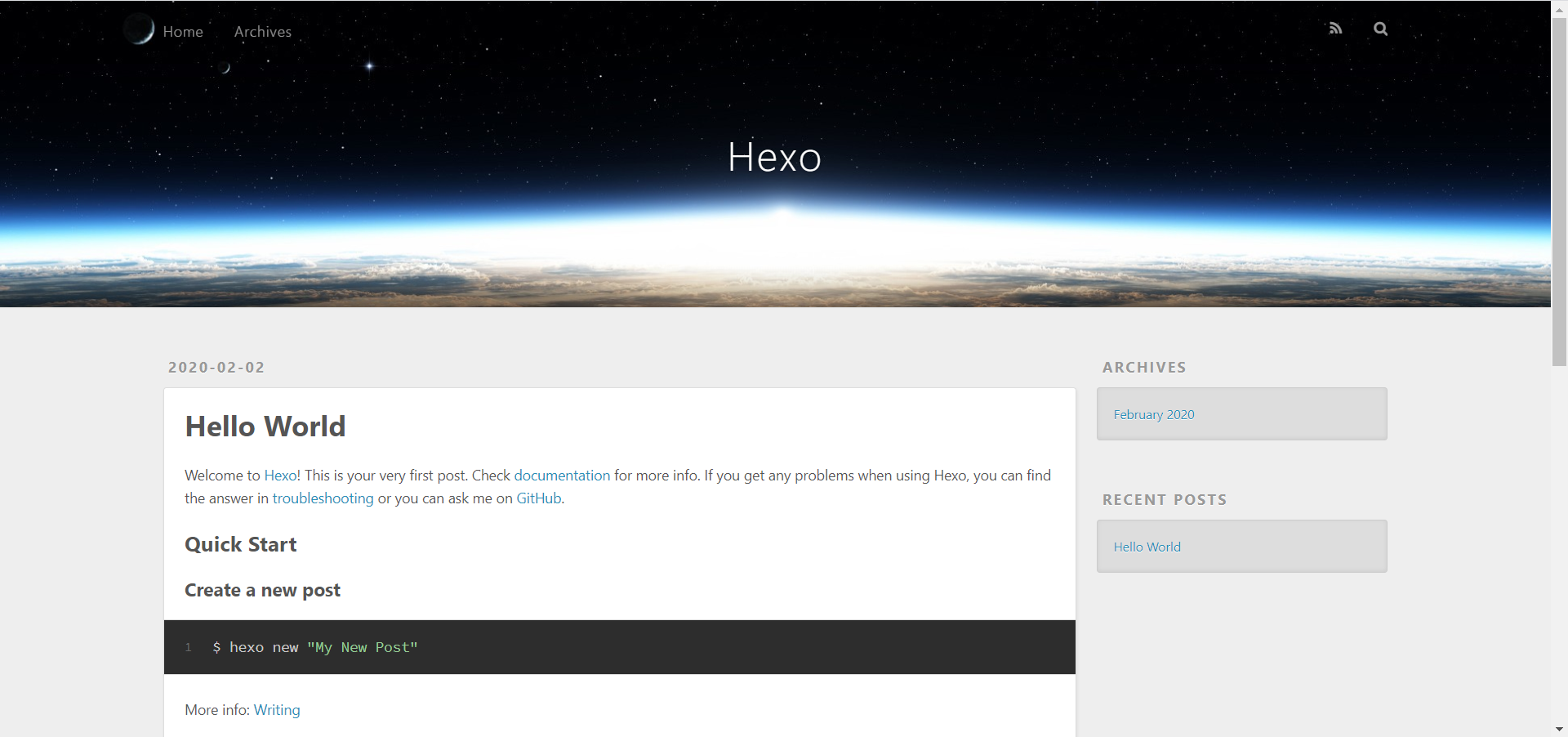
之后打开网站即可看到:
NexT主题使用与设置
主题安装与更改
-
安装
1
git clone https://github.com/theme-next/hexo-theme-next themes/next
-
更改
将
_config.yml中的theme改为next1
theme: next
配置文件合并
参考:数据文件
- 请确认不存在
/source/_data/next.yml文件(如果已存在,请删除)- 从主题的
/themes/next/_config.yml文件中复制你需要的 NexT 配置项到/_config.yml中,然后
2.1. 所有这些配置项右移两个空格(在 Visual Studio Code 中:选中这些文字,CTRL + ])。
2.2. 在这些参数最上方添加一行theme_config:。
数学公式支持
配置
参考:数学公式
使用
在需要启用公式的文章的开头将mathjax设为true:
1 | title: ... |
-
行内公式:$公式$
-
行间公式:$$公式$$
这是行内公式:
这是行间公式:
搜索
参考:Search Services
阅读次数
参考:修复 LeanCloud 统计插件安全漏洞
文章字数和阅读时长
参考:hexo-symbols-count-time
顶部加载进度条
参考:Progress bar for NexT
顶部浏览进度条
1 | # Reading progress bar |
返回顶部按钮添加浏览进度
1 | back2top: |
版权声明
1 | creative_commons: |
Valine评论系统
主题配置文件中填入 leancloud 的appid和appkey:
1 | valine: |